

Guardar cópias de segurança das suas fotos e ficheiros é uma prática essencial para evitar a perda de dados importantes. Seja por falha do computador, roubo, ou simples erro humano, ter um backup atualizado pode poupar muita dor de cabeça. Neste artigo, mostramos-lhe como criar uma estratégia fácil e eficaz para proteger as suas memórias e documentos.
Por que fazer backup?
Antes de tudo, é importante perceber a razão de fazer backups regularmente. Os nossos dispositivos podem falhar a qualquer momento, e os ficheiros armazenados só no disco rígido ou na memória interna podem ser irrecuperáveis se não tiver uma cópia extra. Além disso, ameaças como vírus, ransomware ou até mesmo acidentes domésticos podem comprometer os seus dados.
Fazer backup significa criar uma cópia redundante dos seus ficheiros que esteja armazenada num local seguro e separado do original.
Tipos de backup
Existem várias formas de guardar os seus ficheiros:
1. Backup local
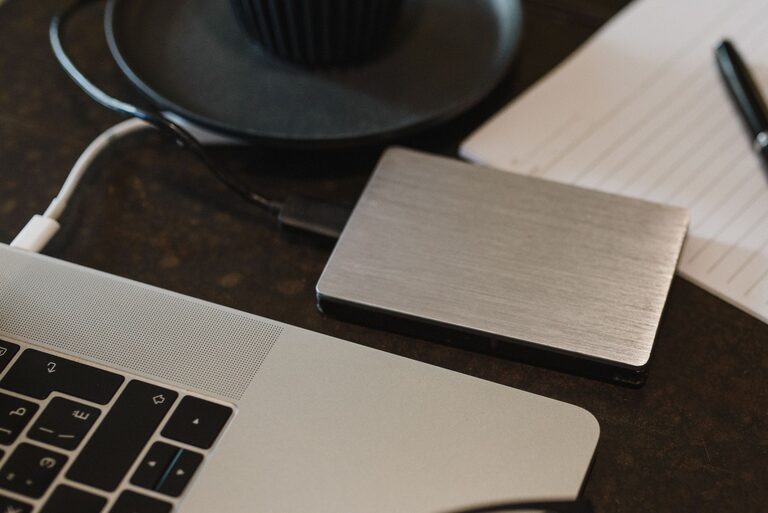
Consiste em copiar os dados para outro dispositivo físico, como um disco externo, pen USB ou NAS (dispositivo de armazenamento ligado à rede). Esta opção é rápida e não depende de internet.
2. Backup na nuvem
Aqui, os ficheiros são enviados para um serviço online, como Google Drive, Dropbox ou OneDrive. A vantagem é o acesso remoto e a segurança adicional em caso de problemas físicos no local onde está o computador.
3. Backup híbrido
Combina as duas opções anteriores, garantindo múltiplas camadas de proteção.
Como organizar o backup das suas fotos e ficheiros
Passo 1: Escolha o que quer guardar
Nem todos os ficheiros precisam de backup. Priorize:
– Fotos pessoais e familiares
– Documentos importantes (contratos, certificados, impostos)
– Trabalhos e projetos em andamento
– Ficheiros que demora a recriar
Separar estes dados ajuda a reduzir o espaço necessário e organizar melhor as cópias.
Passo 2: Defina a frequência do backup
Quanto mais atualizados estiverem os seus backups, menor o risco de perder algo recente. Pode optar por:
– Backup diário (ideal para quem trabalha com muitos dados)
– Backup semanal (útil para uso pessoal)
– Backup mensal (em casos menos críticos)
Passo 3: Escolha as ferramentas certas
#### Para backup local:
– Discos externos HDD ou SSD: escolha modelos com boa capacidade e fiabilidade.
– Software de cópia automática: programas como FreeFileSync ou o próprio assistente do sistema operativo ajudam a automatizar o processo.
#### Para backup na nuvem:
– Serviços populares com planos gratuitos e pagos, dependendo do espaço necessário.
– Apps que sincronizam automaticamente as pastas que indicar.
Passo 4: Configure o backup automático
Manual ou automático? Embora possa fazer backup manualmente, a opção automática é mais prática:
– Configure o software para copiar os ficheiros nos horários que preferir.
– Certifique-se que as cópias são feitas para os locais certos.
– Teste as cópias para garantir que os ficheiros não estão corrompidos.
Passo 5: Verifique e atualize os backups regularmente
Não basta criar um backup e esquecer. Habitue-se a:
– Confirmar que os ficheiros estão acessíveis.
– Atualizar os backups com dados novos.
– Trocar os discos externos a cada alguns anos para evitar falhas.
Dicas adicionais para garantir a segurança dos seus ficheiros
– Utilize senhas fortes e autenticação de dois fatores nos serviços de nuvem.
– Para fotos importantes, guarde cópias em formatos universais como JPEG ou PNG.
– Faça múltiplas cópias, guardando uma num local físico diferente para proteção contra incêndios ou inundações.
– Considere a utilização de serviços especializados de backup, caso tenha muitas informações críticas.
Conclusão
Criar uma rotina de backups para as suas fotos e ficheiros não precisa de ser complicado. Com algumas decisões simples e as ferramentas certas, pode proteger as suas memórias e documentos importantes sem esforço. Comece hoje mesmo a definir o seu plano de backup e garanta mais tranquilidade para o seu dia a dia digital.